快速上手
介绍
Zepp OS 的开放能力包括小程序和表盘。
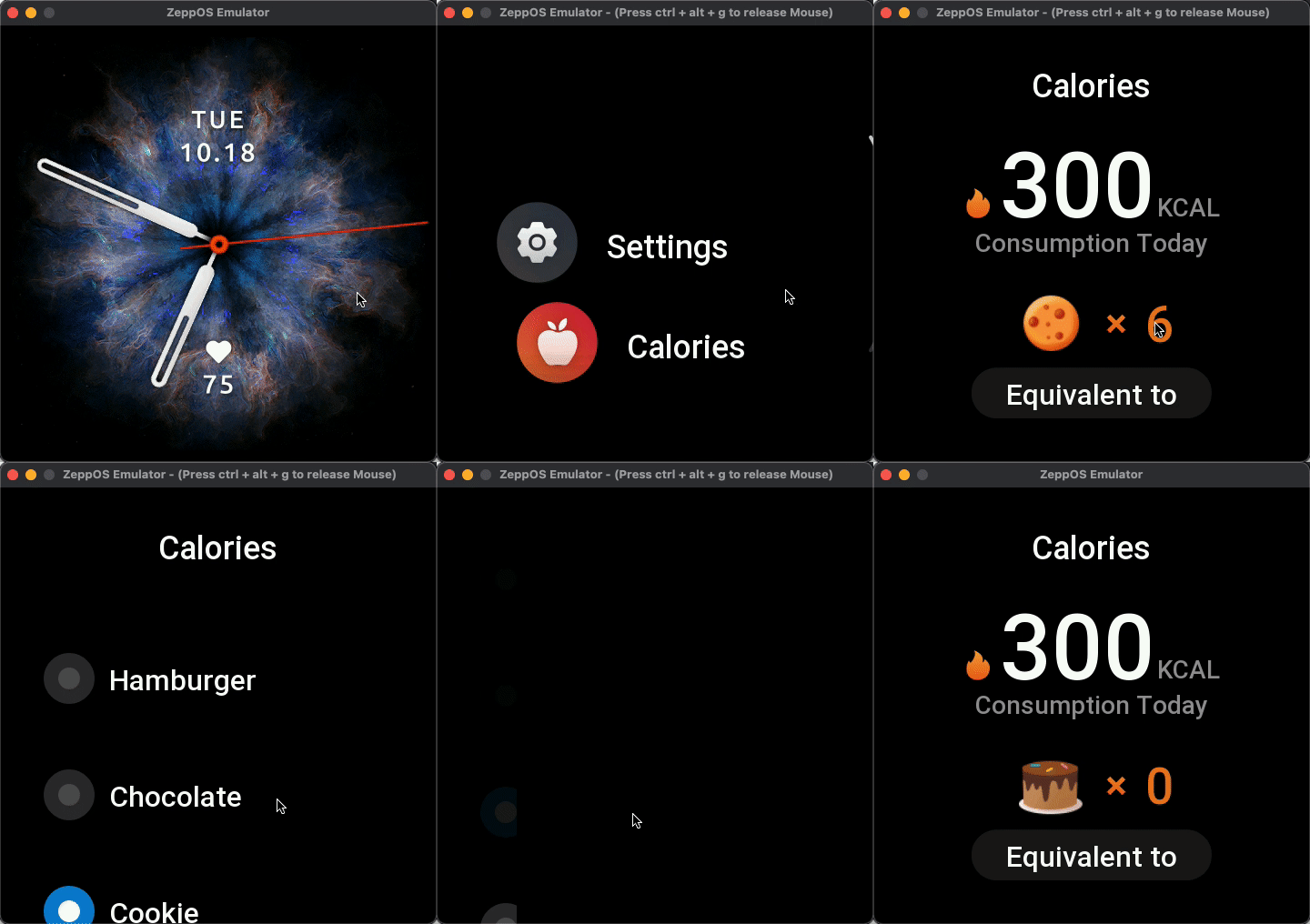
小程序运行效果:
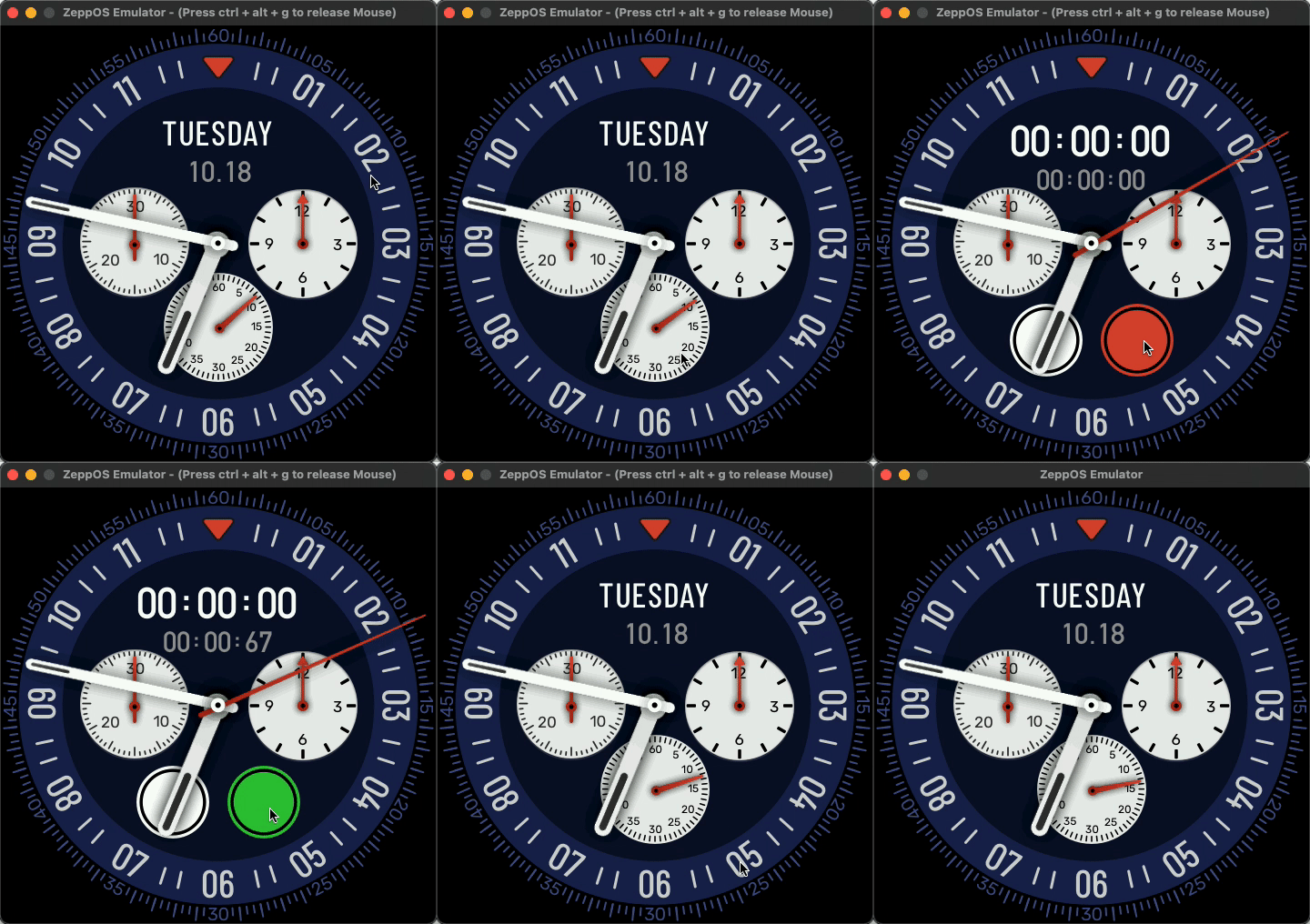
表盘运行效果:
开发者可以在 Zepp App 中的「应用商店」和「表盘商城」中体验到更多小程序和表盘。
开始
通过本文档的引导,可以快速上手 Zepp OS 小程序和表盘开发。
申请账号
首先需要一个 Zepp 账号,通过这个账号可以管理小程序和表盘。
前往 注册 Zepp 账号,或者使用已有的 Zepp 账号。
Zepp 应用和设备准备
手机前往应用市场安装最新版本的 Zepp App。
在 Zepp App 中登录 Zepp 账号,并且按照提示完成搭载 Zepp OS 设备的绑定。
创建第一款表盘
我们提供了两种构建表盘的方式。
第一种在浏览器中通过 表盘制作工具(可视化交互界面)在线制作表盘。
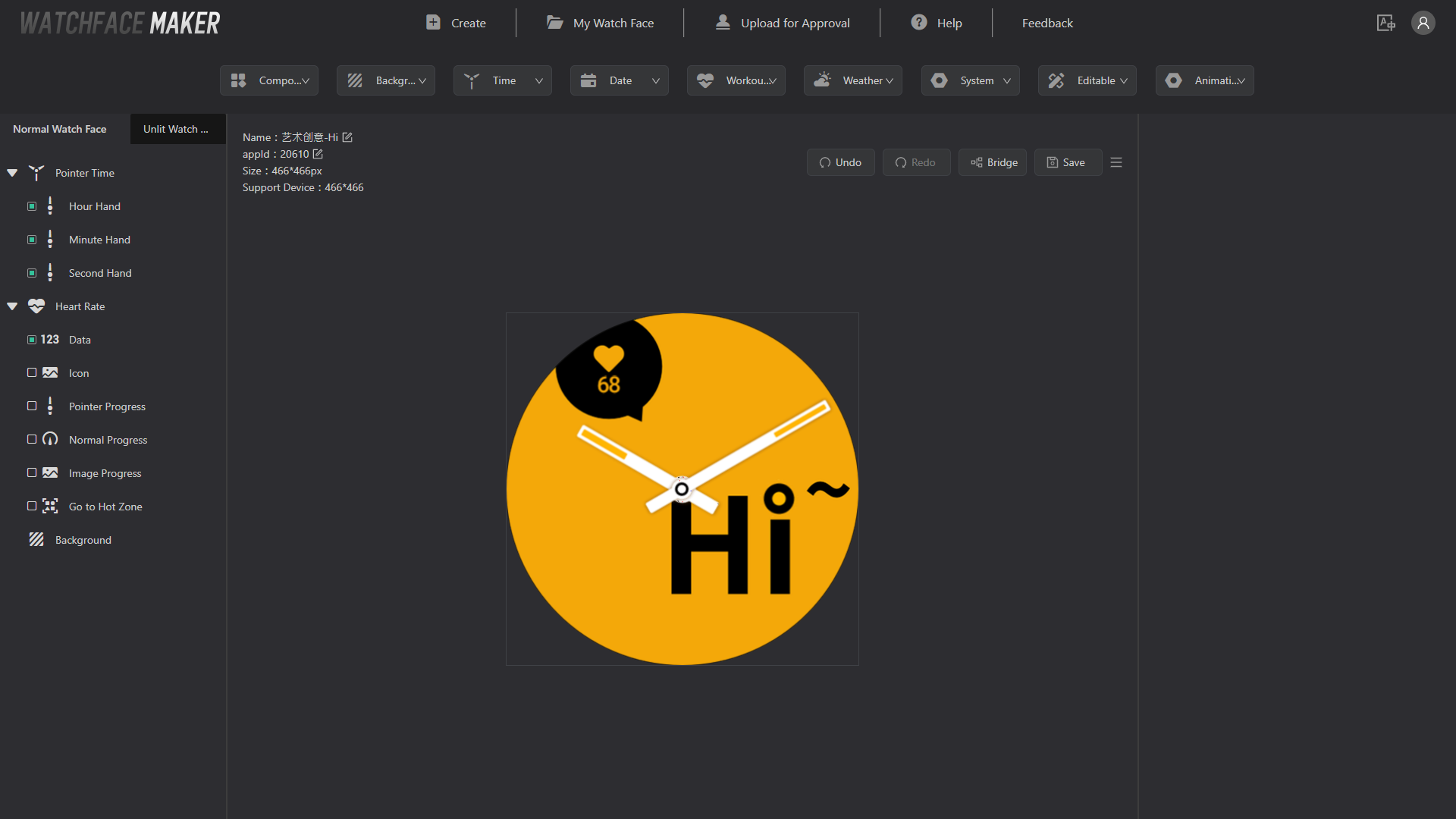
表盘制作工具无需任何编程经验,操作和交互设计的非常友好!更多用法参考 表盘制作工具 - 使用说明
第二种是通过 Zeus CLI 的方式创建表盘项目(与下文小程序方式相同,请参考 创建第一款小程序)。
创建第一款小程序
在这一步中,我们对小程序开发环境进行一系列配置,安装开发工具,完成第一款小程序的创建。
此流程同样适用于表盘 Zeus CLI 的开发方式。
安装 Node.js 和代码编辑器
请参考 基础环境搭建。
安装 Zeus CLI
Zeus CLI 是一款命令行工具,使用 zeus create 命令快速创建模版项目。
安装请参考 Zeus CLI。
安装模拟器
Zepp OS 模拟器可以帮助开发者模拟小程序的运行表现。同时可以查看小程序的日志,方便开发者调试,极大提高开发效率。
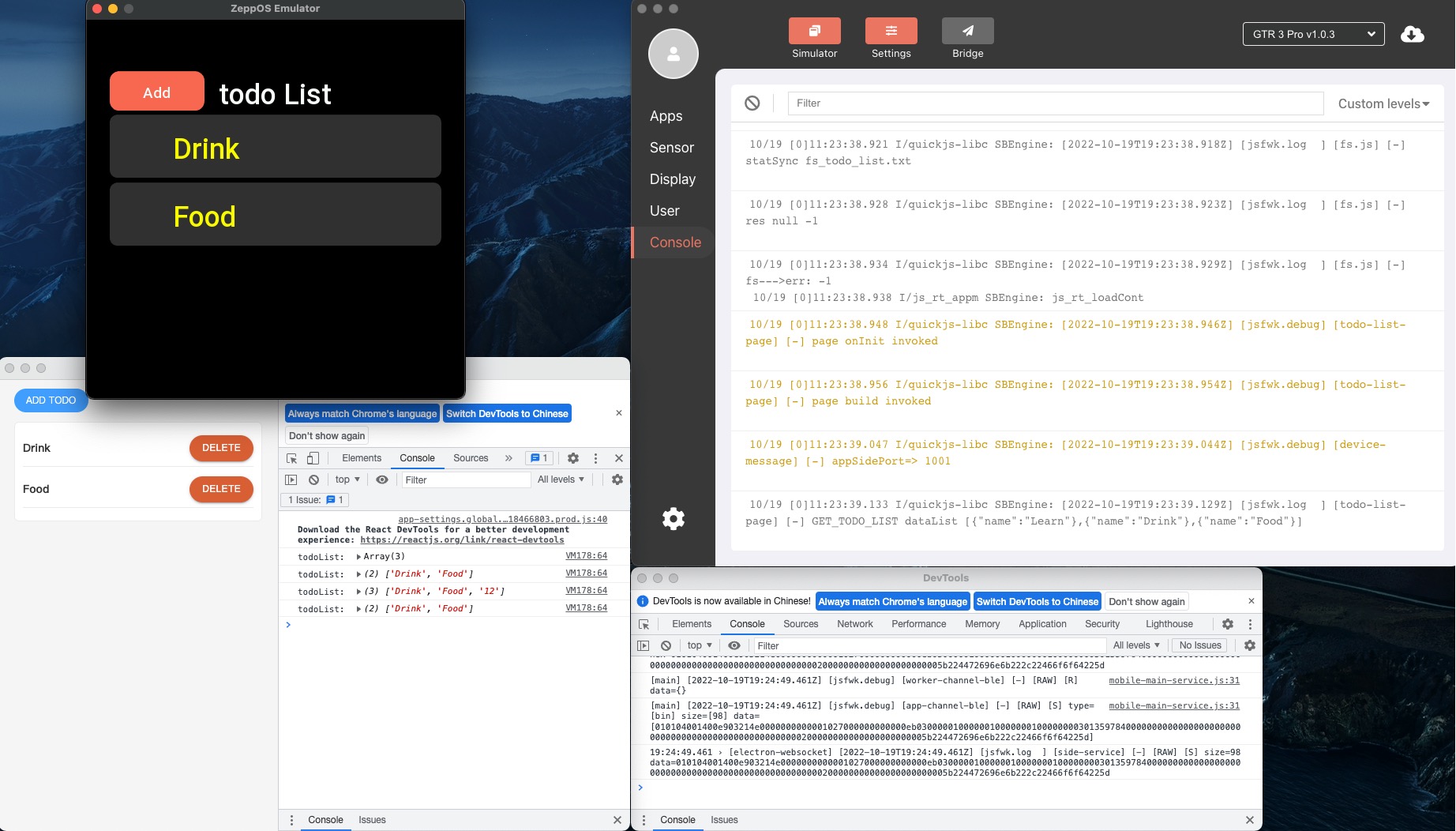
安装过程请参考 模拟器安装。
使用 Zeus CLI 创建模版项目
zeus create hello-world

项目创建完成,使用代码编辑器打开项目,便可看到模版项目代码。
编译预览
参考 模拟器 - 安装与启动,安装并启动模拟器。
cd /Applications/simulator.app/Contents/MacOS && sudo -s ./simulator
模拟器通信依赖虚拟网卡 tun/tap,其运行需要 sudo 权限,所以需要使用 sudo 命令运行模拟器
启动模拟器后,参考 模拟器 - 安装并开启「设备模拟器」 完成「设备模拟器」的安装与启动。
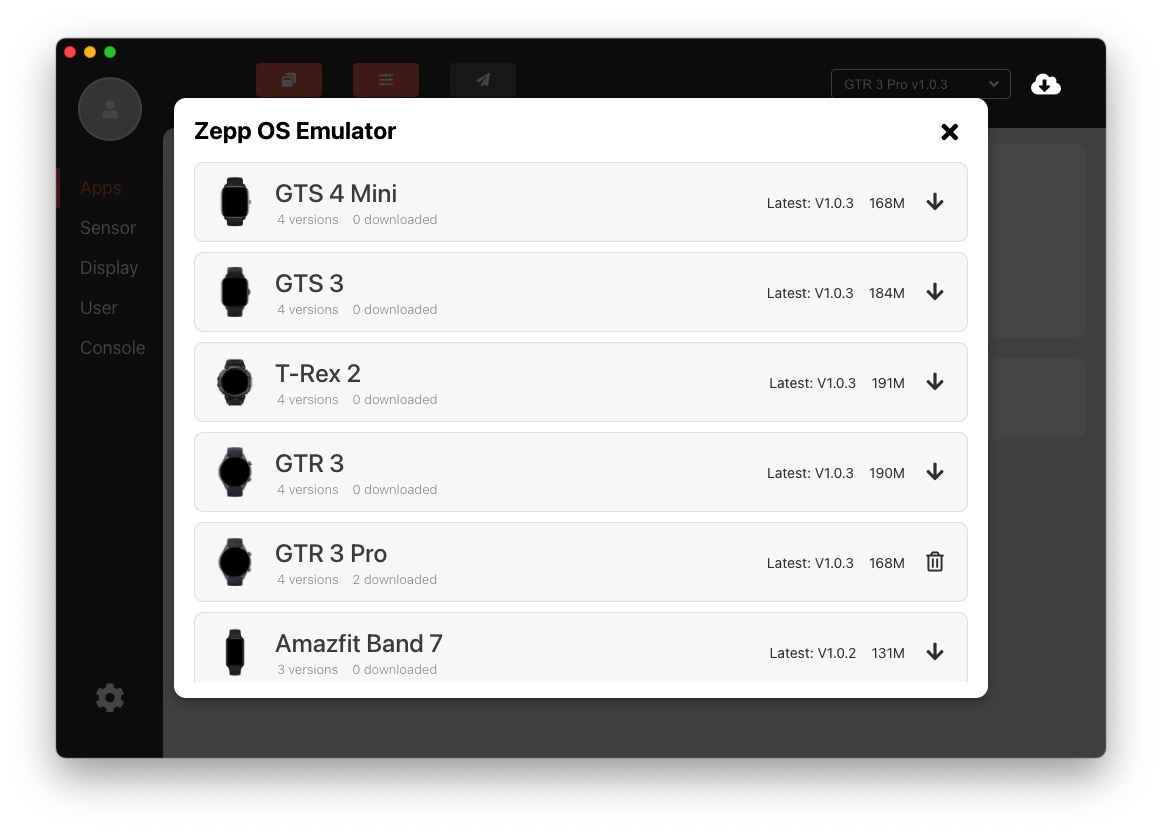
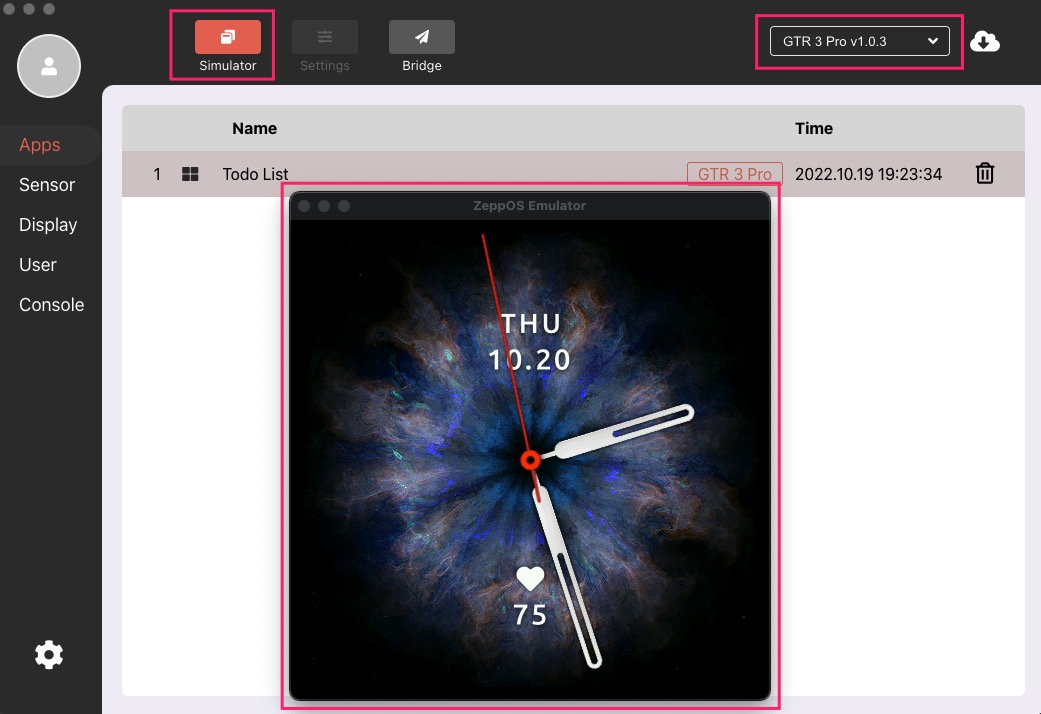
在模版项目 hello-world 根目录执行 zeus dev 编译预览命令,Zeus CLI 会对项目代码进行编译并通过模拟器预览。
zeus dev
就可以在「设备模拟器」中预览到我们的 hello-world 小程序。
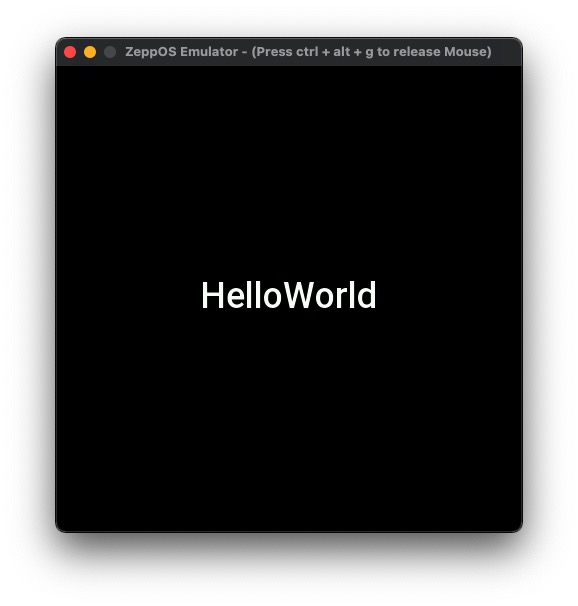
真机预览请参考 Zeus CLI 真机预览。
恭喜你 🎉🎉🎉,完成了第一款 Zepp OS 小程序创建。
除了模版项目以外,我们还提供了一系列示例小程序和表盘供开发者参考:
想了解更多关于框架、API 的详细内容,请参考:
想了解更多小程序开发调试技巧,请参考:
想了解小程序和表盘的发布,请参考: