快速上手
介绍
一些相关背景:
整体架构
关系说明:「键盘 Widget」 依附于「小程序主体」,两者共同构成完整的自定义键盘功能。
「键盘 Widget」是实际执行输入操作的界面,如下图所示:
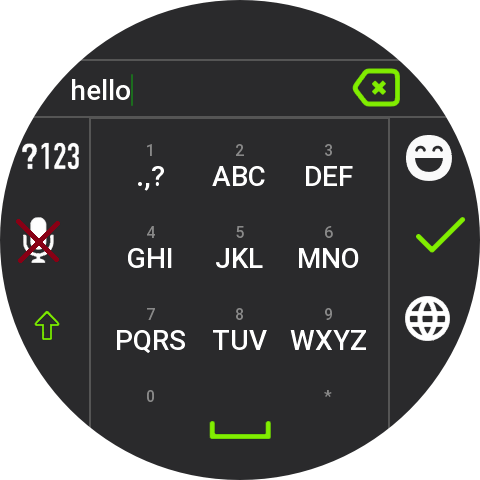
「键盘 Widget」依附于一个「小程序主体」,需要在「小程序主体」的 app.json 中进行注册,详见 app.json 配置。
「小程序主体」,在应用列表可以进行访问,通常包含以下功能:
- 负责自定义键盘功能系统设置的用户引导
- 提供「键盘 Widget」设置
- 提供拉起「键盘 Widget」的入口,可以在应用内体验输入效果
「键盘 Widget」占据一整个屏幕空间,自定义键盘需要在系统设置 -> 偏好设置 -> 键盘中设置启用,通过点击系统键盘中的地球图标,就可以将当前键盘切换到「键盘 Widget」进行输入。
「键盘 Widget」通常包含以下功能:
- Input 输入框
- Keyboard Area 键盘区域
- 通过一系列 keyboard API 的组合,可以实现文本预测,智能补全等智能化的功能
相关要点
相关 API
- DataWidget 构造函数
- 「键盘 Widget」需要使用
DataWidget构造函数进行创建
- 「键盘 Widget」需要使用
- SYSTEM_KEYBOARD API
- 通过
SYSTEM_KEYBOARDAPI 可以在需要输入的场景下,调用系统键盘,通过指定inputType,可以直接拉起已经启用的「键盘 Widget」
- 通过
- keyboard API
- 通过一系列 keyboard API 的组合可以对输入框、光标进行控制,也可以实现文本预测、智能补全等功能
app.json 配置
app.json 请参考 小程序配置。
「自定义键盘」功能必须在 API_LEVEL 4.2 及以上的设备才可以使用,minVersion 需要配置为 4.2。
「键盘 Widget」需要在 module 字段中进行配置,data-widget 代表系统功能扩展配置。
widgets 字段为一个数组,目前最大长度为 1,即同一个 appId 的「小程序主体」中,最多可以同时存在 1 个「键盘 Widget」(后期可能会支持多个)。
"module": {
  "data-widget":{
    "widgets": [{
      "name": "English",
      "path": "data-widget/index",
      "icon": "icon.png",
      "runtime": {
        "ability": [{
          "name": "en-US", // 中文
          "type": 2,
          "subType": []
        }]
      }
    }]
  },
}
| 属性 | 类型 | 说明 |
|---|---|---|
| name | string | 填写支持的语言,如 "en-US",支持的所有语言请参考 多语言映射 |
| type | number | 自定义键盘填写 2 |
app.json 中的 appName 字段代表了「键盘 Widget」的名称,在系统设置 -> 偏好设置 -> 键盘中展示,「小程序主体」在应用列表中展示的名称也是 appName。
生命周期
「键盘 Widget」的生命周期与 Zepp OS 小程序生命周期 基本一致,新增了 onResume 和 onPause 生命周期。
在介绍生命周期之前,先引入一个概念,叫做「Pause」状态,在这个状态下应用的上下文信息会保留,但是无法响应注册的回调函数,注册的定时器会暂停。
在系统键盘被调起之后,不论「键盘 Widget」是否为当前选中的键盘,都会执行「键盘 Widget」的 onInit 和 build 生命周期,之后触发 onPause(创建完成后立即 onPause),当被「键盘 Widget」被选中之后,触发 onResume,当用户从「键盘 Widget」切换到其他键盘时,会触发 onPause 生命周期。
小程序主体的设计规范
小程序主体必须包含键盘的启用引导,鼓励开发者在小程序主体中提供键盘体验、设置功能以及个性化功能。
启用引导需要包含两个步骤:
- 键盘启用
- 对应 API:
keyboard.isEnabled、keyboard.gotoSettings
- 对应 API:
- 键盘切换
- 对应 API:
keyboard.isSelected
- 对应 API:
完整流程说明:
-
进入小程序主体后,调用
keyboard.isEnabled判断键盘是否启用- 如果未启用 → 进入键盘启用引导页面
- 如果已启用 → 进入键盘切换引导判断
-
在键盘切换引导阶段,调用
keyboard.isSelected判断当前键盘是否为选中状态- 如果不是选中状态 → 进入键盘切换引导页面
- 如果是选中状态 → 直接进入键盘设置页面
流程图:
此流程结合文末示例在真机的运行效果更容易理解,可以直接将示例应用中的代码和图片资源复用,也鼓励开发者自行实现这部分的 UI
Amazfit Active 2 (Round), Amazfit Active 2 (Suqare), Amazfit Bip 6 的真机固件暂时缺失这部分的三个 API,预计在 2025 年底的 OTA 可以修复,如果在这之前上架作品,需要做一下 API 的存在性判断,如果不存在 API,建议每次进入小程序主体程序,都展示键盘的启用引导和键盘切换引导界面
API 限制
- 「键盘 Widget」的绘图区域有边界限制,绘图区域的边界与当前设备的屏幕边界保持一致,以 Amazfit Balance 2 为例,屏幕分辨率 480x480,绘图区域不能超出这个范围
- 凡是涉及到滚动、滑动以及图层堆叠相关的 UI 控件,都无法使用,如
SCROLL_LIST、VIEW_CONTAINER - 出于用户隐私保护考虑「键盘 Widget」无法与伴生服务进行通信,无法使用 BLE 相关的 API
设计建议
由于设备屏幕尺寸的限制,键盘通常以全屏模式呈现。上方为内容区域,用于实时预览已输入和正在输入的文本;下方为键盘区域,主要用于字符输入和功能键操作。
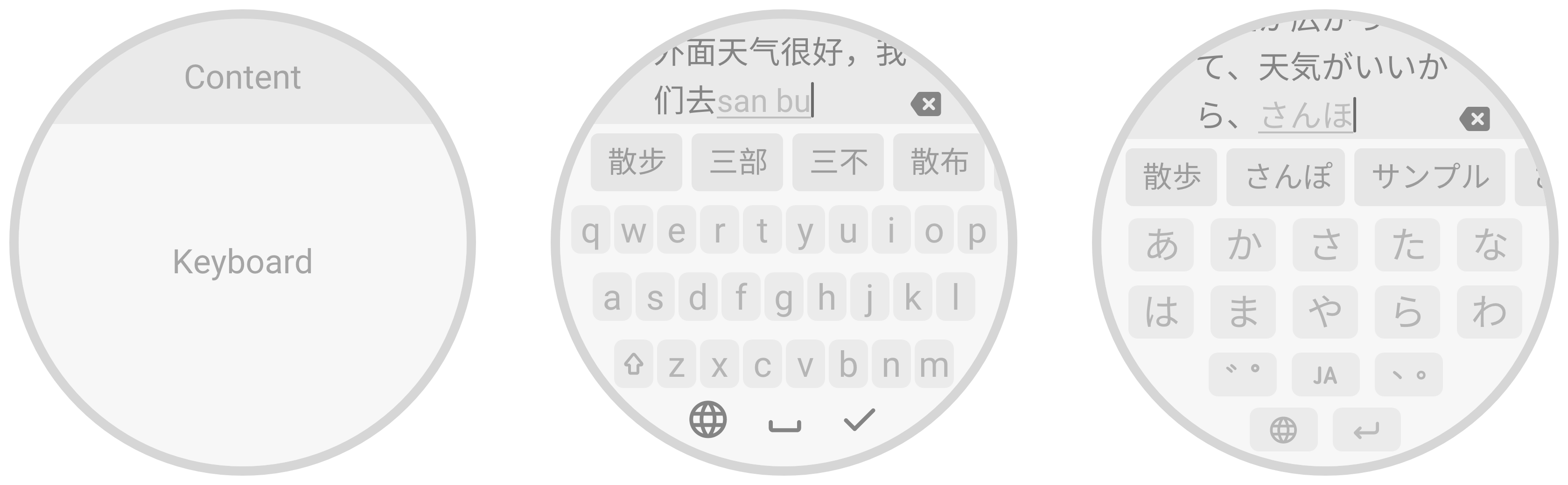
Input 输入框区域
- 内容操作:获取文本内容(包含全部文本、光标前后文本)、插入或删除文本字符,以及监听用户主动删除文本的事件等。
- 光标控制:支持光标向前/向后移动指定距离或移动至文本最前/末尾,以及监听用户主动移动光标的事件等。
- 待组合字符标记:对于中日韩等需要多阶段字符组合输入的语言,在展示区域使用特殊样式标记出待组合的字符(如中文拼音),供用户查看和编辑。在确认字符后,需要清除该标记,并将确认的文本保留在内容区域。当有待组合标记存在时,需限制用户仅可在标记范围内移动光标;此时点击确认键仅用于确认字符,需定义确认后的字符,未定义则直接使用待组合字符;若发生键盘切换等导致退出当前输入状态,则需移除标记并舍弃该部分待组合字符。
Keyboard Area 键盘区域
键盘区域是自定义键盘的核心区域,可在此实现各种字符输入与功能键操作。但需确保符合以下关键要求:
- 键盘切换键:通常以小地球图标展示,用于在多种输入法或键盘之间快速切换,或用于调出键盘菜单。
- 确认键:通常以对号、回车、发送等图标表示,用户点击后可确认已输入的文本并继续后续操作(如退出当前输入、发送消息等)。
- 键盘高度:可自定义键盘区域高度,但需确保至少能显示一行文本内容,避免输入与内容区域相互遮挡。
- 多设备适配:键盘需适配多种形状(圆形、方形)和不同尺寸的屏幕,确保在各种设备上都有一致且可用的输入体验。